Знаете это чувство? Вы вложили душу в дизайн, написали тексты, запустили рекламу, а потом открываете статистику и видите ноль. Или хуже - цифры есть, но они ничего не говорят. Это классическая проблема многих владельцев сайтов: трафик идет, а понимания, кто эти люди и что они делают, нет. Аналитика сайта - это не просто красивая табличка с графиками, а ваш единственный способ увидеть реальность бизнеса глазами пользователя. Без нее вы управляете автомобилем с завязанными глазами: едете быстро, но не знаете, куда.
В этой статье я разберу, как настроить сбор данных так, чтобы он действительно помогал принимать решения, а не просто заполнял отчеты. Мы пройдем путь от выбора инструмента до установки кода и проверки первых данных. Никакой воды, только конкретные шаги, которые работают в 2026 году.
Что вообще нужно знать про аналитику?
Прежде чем лезть в код, давайте определимся с терминами. Многие путают веб-аналитику с системами управления контентом (CMS) или CRM. Но это разные звери. Аналитика отвечает на вопросы «Кто пришел?», «Откуда пришли?» и «Что сделали?». Она фиксирует поведение. CRM же хранит контакты и историю сделок. Они должны дружить, но не заменять друг друга.
Главная ошибка новичков - пытаться отслеживать всё сразу. Вы думаете: «Мне нужно знать пол, возраст, источник трафика, глубину просмотра, скорость загрузки и даже то, какой цвет кнопки им больше нравится». В итоге вы тонете в данных. Начните с базы. Вам нужны три кита:
- Источники трафика: откуда люди попадают на сайт (поиск, соцсети, реклама).
- Поведение: сколько времени проводят, какие страницы смотрят, где уходят.
- Конверсии: целевые действия (звонки, заявки, покупки).
Если вы не можете ответить на эти три вопроса, остальная статистика - просто шум. Помните, что данные сами по себе бесполезны. Ценность появляется только тогда, когда вы начинаете их использовать для улучшения сайта. Например, увидели, что с мобильного телефона уходит 80% пользователей за 5 секунд? Значит, у вас медленная загрузка или неудобный интерфейс. Вот тут аналитика становится инструментом роста.
Яндекс Метрика или Google Analytics 4: что выбрать?
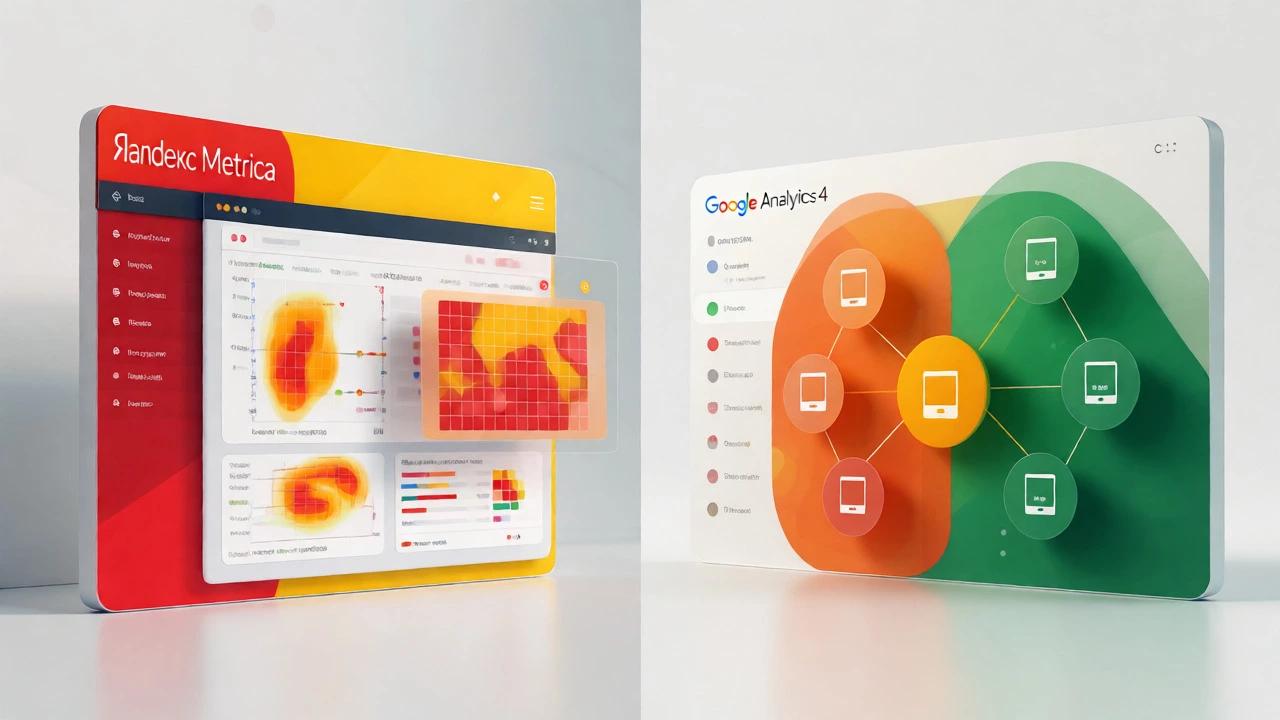
Это вечный спор. Но давайте честно: для русскоязычного рынка ситуация изменилась. Если раньше можно было игнорировать один из сервисов, то сейчас лучше ставить оба. Почему? Потому что они видят мир по-разному.
| Критерий | Яндекс Метрика | Google Analytics 4 (GA4) |
|---|---|---|
| Целевая аудитория | Россия, СНГ, Европа | Глобальный рынок, США, Западная Европа |
| Карта кликов и скроллинга | Есть, работает отлично | Ограничено или требует сторонних плагинов |
| Интеграция с рекламными кабинетами | Бесшовная с Яндекс Директ | Бесшовная с Google Ads |
| Приватность и блокировки | Меньше проблем с блокировщиками рекламы в РФ | Часто блокируется расширениями (AdBlock и др.) |
| Стоимость | Бесплатно | Бесплатно (базовый тариф) |
Если ваш бизнес ориентирован на Россию, ставьте Яндекс Метрику первой. Она точнее считает российский трафик, дает карты кликов (которые реально помогают найти слепые зоны дизайна) и глубоко интегрирована с Яндекс Директом. Вы сможете видеть, какие ключевые слова привели к покупке, прямо внутри метрики.
Google Analytics 4 стоит ставить вторым. Да, она сложнее в освоении. Интерфейс перегружен, а терминология («события» вместо «сесси») может запутать. Но GA4 дает более глубокую картину кросс-платформенного поведения и лучше подходит, если вы планируете выходить на международный рынок или используете инструменты Google Cloud. Кроме того, многие западные подрядчики требуют данные именно из GA4.
Пошаговая инструкция: установка Яндекс Метрики
Давайте сделаем это руками. Предположим, у вас обычный сайт на HTML/CSS или конструкторе вроде Tilda. Процесс одинаков для большинства платформ.
- Регистрация. Идите на metrika.yandex.ru. Логиньтесь через аккаунт Яндекса. Нажимаете «Добавить счетчик».
- Настройка параметров. Укажите название сайта, его адрес (URL), часовой пояс (для нас это GMT+3). Выберите тип сайта (обычный интернет-магазин, блог, лендинг). Отметьте галочками нужные функции: вебвизор (запись действий пользователя), определение целей, электронная коммерция (если продаете товары).
- Получение кода. Система сгенерирует HTML-код. Он выглядит как набор тегов
<script>. Скопируйте его. - Установка на сайт. Здесь два пути:
- Для самописных сайтов: Вставьте этот код перед закрывающим тегом
</head>на каждой странице вашего сайта. Идеально, если вы используете единый шаблон header.php или аналог, чтобы не делать это вручную для сотен страниц. - Для CMS (WordPress, Bitrix): Найдите плагин «Yandex.Metrika» или модуль интеграции. Вставляйте ID счетчика туда. Это безопаснее, чем править файлы темы напрямую.
- Для конструкторов (Tilda, Wix): В настройках сайта найдите раздел «Метрики и пиксели». Вставьте код или ID счетчика. Конструктор сам расставит его по всем страницам.
- Для самописных сайтов: Вставьте этот код перед закрывающим тегом
- Проверка. Не верьте на слово. Обновите страницу сайта. Вернитесь в Метрику. Нажмите кнопку «Проверить установку». Если горит зеленый свет - поздравляю, данные начали собираться. Если красный - подождите пару минут и обновите страницу еще раз. Иногда бывает кэш браузера.
Совет из практики: всегда проверяйте, работает ли код на мобильных устройствах. Часто разработчики забывают добавить скрипт в мобильную версию или делают это с ошибкой. А ведь с телефонов приходит до 70% трафика.
Настраиваем цели: без них аналитика мертва
Вы поставили счетчик. Теперь вам показывают, что пришло 100 человек. Хорошо. Но сколько из них купили товар? Сколько оставили заявку? Чтобы это узнать, нужно настроить цели.
Цель - это действие, которое вы хотите поощрять. Для интернет-магазина это покупка. Для услуг - заявка на звонок или заполненная форма. Для блога - подписка на рассылку.
Как настроить цель в Метрике:
- Тип «Дошел до страницы»: Самый простой вариант. Когда пользователь попадает на страницу «Спасибо за заказ» (например,
/thank-you.html), система засчитывает конверсию. Важно: эта страница должна быть уникальной и недоступной для случайного посещения без заказа. - Тип «Выполнение JavaScript-события»: Более сложный, но точный метод. Подходит, если кнопка «Купить» не ведет на новую страницу, а открывает модальное окно. Вы просите программиста добавить атрибут
onclick="yaCounterXXXXXX.reachGoal('buy_click')"к кнопке. Где XXXXXX - номер вашего счетчика. Тогда клик засчитается как цель, даже если URL не меняется. - Тип «Форма»: Можно отслеживать отправку любых форм. Метрика сама анализирует поля и фиксирует успешную отправку.
Не ограничивайтесь одной целью. Настройте воронку. Например: Просмотр карточки товара -> Добавление в корзину -> Переход в оформление -> Покупка. Так вы увидите, на каком этапе отваливаются клиенты. Может, у вас слишком сложная корзина? Или дорогой доставка всплывает только на последнем шаге? Воронка покажет правду.

Частые ошибки при настройке аналитики
За годы работы я видел одни и те же грабли, на которые наступают владельцы сайтов. Избегайте их, чтобы не портить данные.
Ошибка 1: Счетчик установлен дважды. Часто бывает, что маркетолог поставил код, потом SEO-специалист добавил свой, а владелец сайта еще и через плагин вставил. В итоге одна сессия считается за две. Данные искажаются, расходы на рекламу кажутся меньше, чем они есть на самом деле. Используйте расширения браузера вроде Tag Assistant, чтобы проверить количество установленных счетчиков.
Ошибка 2: Игнорирование внутреннего трафика. Вы и ваши сотрудники постоянно ходят по сайту. Вы тестируете новые фичи, кликаете по ссылкам. Эти визиты попадают в статистику. Настройте фильтр по IP-адресам вашей компании в настройках счетчика. Иначе вы будете считать себя покупателями.
Ошибка 3: Отсутствие UTM-меток. Вы запускаете рекламу в Telegram или VK. Люди переходят по ссылке. Метрика видит их как «Direct» (прямые заходы) или «Unknown». Вы не понимаете, какая именно креатив или пост сработал. Всегда добавляйте UTM-параметры к рекламным ссылкам. Пример: ?utm_source=telegram&utm_medium=social&utm_campaign=black_friday. Это бесплатно и критически важно для оценки эффективности каналов.
Ошибка 4: Слепая вера цифрам. Аналитика показывает прошлое. Она не скажет вам, почему человек ушел. Для этого нужны качественные методы: опросы, записи сессий (Вебвизор), юзабилити-тесты. Цифры дают гипотезу, а проверка гипотез дает ответ.
Что делать после установки? Первые шаги
Вы все настроили. Прошла неделя. Что теперь смотреть?
Не пытайтесь сразу строить сложные отчеты. Посмотрите стандартные разделы:
- Стандартные отчеты -> Источники -> Сводка. Смотрите, откуда приходит основной трафик. Если 90% идут из поиска, а вы вкладываетесь в соцсети, возможно, соцсети неэффективны или плохо размечены.
- Стандартные отчеты -> Технологии -> Разрешающая способность экрана. Если много людей с экранами 360x640 (типичные смартфоны), убедитесь, что ваш сайт идеально адаптирован под такие размеры. Кнопки должны быть крупными, текст читаемым.
- Вебвизор. Включите запись сессий. Посмотрите 5-10 реальных записей поведения пользователей. Вы удивитесь, как часто люди кликают по элементам, которые не являются ссылками, или бесконечно скроллят страницу, не находя нужную информацию.
Аналитика - это процесс, а не разовое действие. Каждую неделю задавайте себе вопрос: «Какие данные меня беспокоят?» и «Что я могу изменить, чтобы улучшить показатель?». Меняйте, тестируйте, сравнивайте. Только так сайт будет расти.
Сколько времени занимает настройка аналитики?
Техническая установка кода занимает 10-15 минут. Однако полная настройка целей, фильтров и UTM-разметки может занять от нескольких часов до пары дней, в зависимости от сложности сайта. Главное - не торопитесь с целями, лучше начать с простых и усложнять позже.
Нужно ли платить за базовую аналитику?
Нет, Яндекс Метрика и Google Analytics 4 бесплатны для большинства малых и средних бизнесов. Платные версии (Enterprise) нужны только огромным корпорациям с миллионами посещений, которым требуется расширенная поддержка и хранение исторических данных более 12 месяцев.
Что такое UTM-метки простыми словами?
UTM-метки - это специальные добавки к ссылке, которые позволяют аналитике понять источник трафика. Например, параметр utm_source=facebook говорит системе: «Этот посетитель пришел из Facebook». Без них все социальные сети могут сливаться в одну кучу, и вы не поймете, какая платформа приносит клиентов.
Как проверить, правильно ли работает счетчик?
Самый быстрый способ - открыть сайт, перейти в панель администратора счетчика и нажать кнопку «Проверить статус». Также можно использовать расширение Chrome «Tag Assistant». Если счетчик активен, вы увидите зеленую галочку и данные о текущей сессии. Если данных нет в течение 10 минут, проверьте, не заблокирован ли скрипт блокировщиком рекламы или не был ли код удален при обновлении сайта.
Можно ли удалить данные о посетителях по закону?
Да. Согласно законодательству о персональных данных (в России - 152-ФЗ, в ЕС - GDPR), вы обязаны собирать согласие на обработку cookie-файлов, если они используются для идентификации пользователя. Большинство современных систем аналитики имеют встроенные баннеры согласия, которые нужно активировать в настройках.