Вы кликаете на ссылку для скачивания файла - и ждете. И ждете. Через пять минут файл еще не скачался, а другие сайты работают нормально. Это не проблема интернета. Это проблема браузера.
Почему браузер скачивает медленно, если интернет быстрый?
Многие думают: если скорость интернета 100 Мбит/с, то файл 500 МБ должен скачать за 40 секунд. Но на практике - 5 минут. Почему? Потому что браузер - это не просто труба для данных. Он управляет соединением, обрабатывает заголовки, проверяет сертификаты, кэширует файлы и иногда сам становится узким местом.
Например, Chrome в режиме «Сохранить как» может ограничивать скорость скачивания, если включена опция «Экономия трафика». Firefox может тормозить из-за расширений, которые перехватывают загрузки. Edge может тормозить, если включен режим «Режим совместимости» или если он пытается проверить файл через SmartScreen. Даже если ваш интернет работает на полную, браузер может загружать файлы со скоростью 1-3 МБ/с - это нормально, если он настроен неправильно.
Проверьте настройки браузера
Первое, что нужно сделать - отключить всё, что может замедлять загрузку.
- Отключите «Экономию трафика» - в Chrome это настройка в Настройки → Дополнительные → Система. В Firefox - в Настройки → Общие → Скорость загрузки.
- Отключите расширения - особенно антивирусные аддоны (Kaspersky, Norton, Avast), которые сканируют каждый скачиваемый файл. Запустите браузер в режиме инкогнито - если скачивание стало быстрее, значит, проблема в расширении.
- Сбросьте настройки сети - в Chrome: Настройки → Сброс настроек → Восстановить настройки по умолчанию. Это не удалит закладки, но сбросит прокси, DNS и кэш сети.
Также проверьте, не включен ли режим «Режим совместимости» в Edge или Internet Explorer. Он заставляет браузер имитировать старые версии, что ломает современные протоколы загрузки.
Измените DNS-серверы
DNS - это телефонная книга интернета. Если ваш провайдер использует медленные или перегруженные DNS-серверы, браузер будет долго искать адрес сервера, с которого скачивается файл. Это не влияет на скорость интернета, но сильно замедляет начало загрузки.
Замените DNS на:
- Google DNS: 8.8.8.8 и 8.8.4.4
- Cloudflare DNS: 1.1.1.1 и 1.0.0.1
- OpenDNS: 208.67.222.222 и 208.67.220.220
На Windows: Панель управления → Сеть и Интернет → Центр управления сетями → Изменение параметров адаптера → Правый клик на вашем подключении → Свойства → IPv4 → Вручную введите DNS.
На macOS: Системные настройки → Сеть → Выберите подключение → Дополнительно → DNS → Добавьте новые серверы.
После смены DNS перезагрузите компьютер. Проверьте скорость загрузки снова - часто разница видна сразу.
Используйте менеджер загрузок
Браузерные загрузчики - это просто. Они не умеют разбивать файлы на части, не умеют возобновлять скачивание после сбоев и не используют несколько соединений одновременно.
Вместо них используйте специализированные менеджеры:
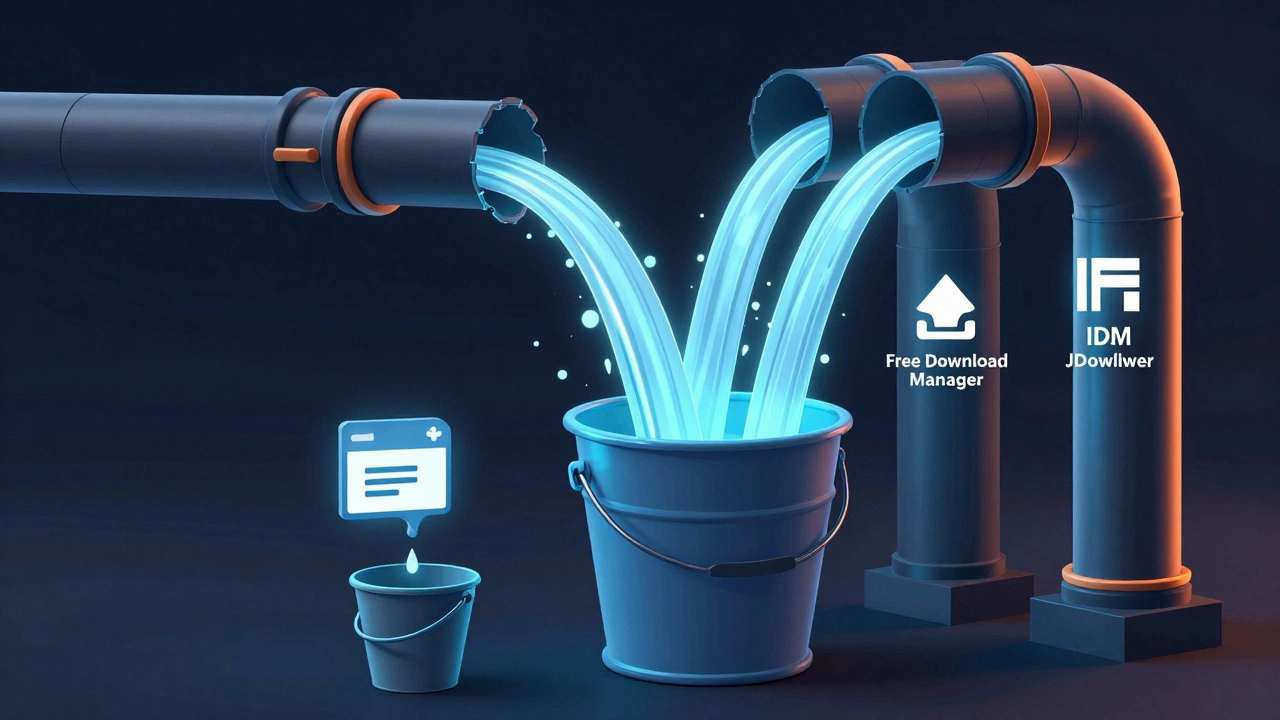
- Internet Download Manager (IDM) - самый популярный. Разбивает файл на 8-16 потоков, ускоряя скачивание в 3-5 раз.
- Free Download Manager - бесплатный аналог с поддержкой торрентов и видео.
- JDownloader 2 - отличный выбор для скачивания с файлообменников (Rapidgator, Uptobox и т.д.).
IDM интегрируется в Chrome, Firefox и Edge. Как только вы кликаете на ссылку для скачивания - он предлагает перехватить загрузку. Нажмите «Принять» - и скачивание начнется в несколько потоков. Даже на медленном соединении это дает прирост до 300%.
Проверьте, не блокируется ли скачивание
Некоторые файлы (особенно .exe, .zip, .dmg) браузеры и антивирусы считают потенциально опасными. Они могут:
- Замедлять загрузку, чтобы просканировать файл в реальном времени
- Приостанавливать скачивание на 10-30 секунд для проверки
- Вовсе блокировать файл, если он не подписан
Попробуйте скачать тот же файл через другой браузер - например, если скачиваете в Chrome, попробуйте Firefox. Если в одном браузере файл идет быстро, а в другом - медленно, значит, проблема в настройках безопасности.
Также проверьте антивирус: Kaspersky, Avast, Bitdefender могут сканировать каждый скачиваемый файл. Отключите «Реальное время» на 2 минуты - и попробуйте скачать снова. Если файл скачался мгновенно - настройте антивирус, чтобы исключить папку загрузок из сканирования.
Очистите кэш и куки
Кэш браузера - это временные файлы, которые он хранит, чтобы быстрее открывать сайты. Но если кэш переполнен, браузер может начать тормозить даже при загрузке новых файлов.
Очистите кэш:
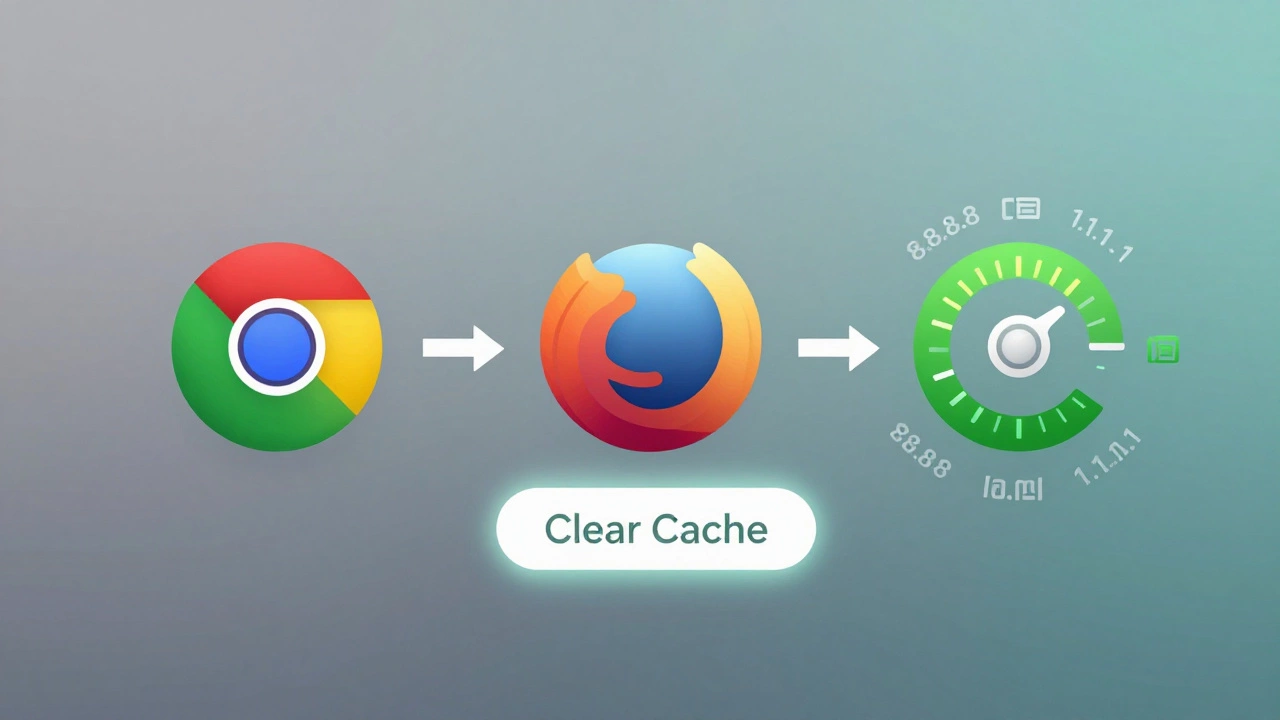
- Chrome: Ctrl+Shift+Del → Выберите «Кэшированные изображения и файлы» и «Куки» → Очистить
- Firefox: Ctrl+Shift+Del → Выберите «Кэш» и «Куки» → Очистить сейчас
- Edge: Ctrl+Shift+Del → Выберите «Кэш» и «Куки» → Очистить сейчас
Не забудьте снять галочку с «История просмотров» - она не влияет на скорость, но вы можете случайно удалить важные данные.
После очистки перезапустите браузер. Часто это решает проблему, если она была вызвана поврежденным кэшем.
Обновите браузер
Устаревшие версии браузеров работают с устаревшими протоколами. Например, если вы используете Chrome 95 вместо 131, он может не поддерживать HTTP/3, который ускоряет загрузку на 20-40%.
Проверьте версию:
- Chrome: введите в адресной строке
chrome://settings/help - Firefox:
about:support - Edge:
edge://settings/help
Если версия старше 120 - обновите браузер. Новые версии включают:
- HTTP/3 и QUIC - протоколы, которые снижают задержку
- Улучшенную обработку больших файлов
- Оптимизированный кэш загрузок
Браузеры обновляются автоматически, но иногда отключают обновления. Проверьте, включены ли они в настройках.
Попробуйте другой браузер
Если все вышеперечисленное не помогло - попробуйте скачать файл в другом браузере. Не в «альтернативном», а в другом - например, если вы используете Chrome, попробуйте Firefox. Если Firefox - попробуйте Edge.
Почему это работает? Потому что разные браузеры используют разные движки загрузки. Chrome использует Blink, Firefox - Gecko, Edge - Chromium (но с другими настройками). Иногда один движок просто лучше справляется с конкретным сервером.
Если в одном браузере файл скачивается за 1 минуту, а в другом - за 8, значит, проблема не в файле и не в интернете. Проблема в том, как ваш основной браузер обрабатывает соединение. В таком случае - переключитесь на тот, который работает быстрее.
Проверьте, не лимитирует ли сервер скорость
Иногда проблема не в вашем браузере, а на стороне сайта. Например, если вы скачиваете файл с бесплатного файлообменника (Rapidgator, Zippyshare), сервер может ограничивать скорость до 1 МБ/с для бесплатных пользователей. Или сайт может быть перегружен - тогда все пользователи скачивают медленно.
Как проверить? Откройте другой сайт с файлом - например, официальный сайт Linux или Microsoft. Попробуйте скачать ISO-образ. Если он идет быстро - значит, проблема в исходном сайте. Если и там медленно - тогда проблема у вас.
Если сайт ограничивает скорость - используйте менеджер загрузок (IDM, Free Download Manager). Они умеют обходить лимиты, переключаясь между несколькими серверами или повторяя запросы.
Что делать, если ничего не помогло?
Если вы проверили браузер, DNS, антивирус, обновили ПО, попробовали другие браузеры и менеджеры - и всё равно файл скачивается медленно, попробуйте:
- Подключиться к другому интернету - например, через телефон в режиме модема
- Перезагрузить роутер - отключите его на 1 минуту, включите снова
- Проверить, не использует ли ваш провайдер трафик-форматирование (traffic shaping) - некоторые операторы замедляют скачивание больших файлов вне пиковых часов
Если на другом интернете всё работает быстро - проблема в провайдере. Попробуйте связаться с техподдержкой и спросить: «У вас есть ограничения на скачивание больших файлов?»
Краткий чек-лист для быстрого решения
- Отключите расширения браузера (особенно антивирусные)
- Отключите «Экономию трафика» в настройках браузера
- Смените DNS на 1.1.1.1 и 8.8.8.8
- Установите Internet Download Manager или Free Download Manager
- Очистите кэш и куки браузера
- Обновите браузер до последней версии
- Попробуйте скачать файл в другом браузере
- Проверьте, не ограничивает ли сайт скорость
- Перезагрузите роутер и попробуйте другой интернет
Если вы сделаете хотя бы 3 пункта из этого списка - скорость скачивания улучшится в 2-4 раза. Чаще всего проблема в расширениях или DNS. Не тратьте время на переустановку Windows - это не нужно.