
Вы наконец-то собрали свой первый сайт. Дизайн готов, тексты написаны, кнопки работают. Но как только вы закрываете браузер, возникает вопрос: где он будет жить? Как превратить папку с файлами на вашем компьютере в страницу, которую увидят клиенты по всему миру? Процесс называется деплой (размещение), и хотя он кажется сложным новичкам, на самом деле это набор простых шагов, которые можно выполнить за час.
Веб-хостинг is сервис аренды места на сервере для хранения файлов вашего сайта и обеспечения их доступа через интернет. Представьте, что ваш компьютер - это дом, а хостинг - это квартира в многоэтажке. Вы платите за аренду квартиры, управляющая компания обеспечивает свет, воду и подъезд к двери, а вы просто живете там. В мире сайтов Сервер is мощный компьютер, работающий 24/7, который обрабатывает запросы посетителей.
Первый шаг: выбираем площадку
Прежде чем загружать файлы, нужно выбрать, где именно они будут лежать. Рынок хостинга огромен, но для старта достаточно знать три основных типа:
- Виртуальный хостинг (Shared Hosting): Самый популярный вариант для малого бизнеса и блогов. Вы делитесь ресурсами сервера с другими пользователями. Дешево, просто в управлении, есть панель управления (обычно cPanel или ISPmanager).
- VPS (Virtual Private Server): Выделенный виртуальный сервер. Больше свободы, выше производительность, но требует навыков администрирования Linux.
- Облачный хостинг: Масштабируемое решение, когда ресурсы можно увеличивать «на лету». Подходит для проектов с непредсказуемой нагрузкой.
Для большинства начинающих пользователей идеален обычный виртуальный хостинг. При выборе провайдера обращайте внимание не только на цену, но и на скорость работы техподдержки, наличие SSL-сертификата is зашифрованного соединения между браузером пользователя и сервером, которое делает адресную строку зеленой и безопасной, а также на расположение дата-центра. Если ваша аудитория в России, лучше выбирать серверы внутри страны (например, в Москве или Казани) для минимальной задержки сигнала.
Подготовка файлов перед загрузкой
Не стоит просто копировать всю папку проекта. Прежде чем начать, сделайте две вещи:
- Очистите от лишнего. Удалите файлы, которые нужны только вам при разработке: .git, node_modules, локальные конфиги, черновики. Они займут место и могут вызвать ошибки безопасности.
- Проверьте пути. Если у вас абсолютные пути в коде (начинаются со слеша /), убедитесь, что структура папок сохранится после загрузки. Лучше использовать относительные пути, чтобы сайт работал независимо от того, в какой подпапке он находится.
Если вы используете CMS, такую как WordPress или Tilda, процесс может отличаться. Для WordPress часто проще установить систему через автоинсталлятор в панели хостинга, а затем заменить темы и плагины. Для статических сайтов (HTML/CSS/JS) мы будем действовать вручную.
Способ №1: Загрузка через FTP (классика)
FTP (File Transfer Protocol) - это стандартный протокол передачи файлов. Это самый надежный способ перенести данные с вашего компьютера на сервер. Вам понадобится бесплатная программа-клиент, например, FileZilla.
Чтобы начать работу, войдите в личный кабинет вашего хостинг-провайдера. Найдите раздел «Файлы» или «FTP-доступ». Там будут указаны:
- Адрес сервера (host): обычно выглядит как ftp.yourdomain.ru или IP-адрес.
- Имя пользователя (username).
- Пароль (password).
- Порт (port): по умолчанию 21, но иногда используется 22 (для SFTP).
Откройте FileZilla, введите эти данные в верхнюю панель и нажмите «Быстрое соединение». Справа появится список папок на сервере. Ищите папку public_html или www - именно она является корневой директорией, куда должен попасть ваш сайт. Слева выберите папку с вашим сайтом на компьютере. Перетащите все файлы из левой части в правую. Подождите, пока полоска прогресса заполнится.
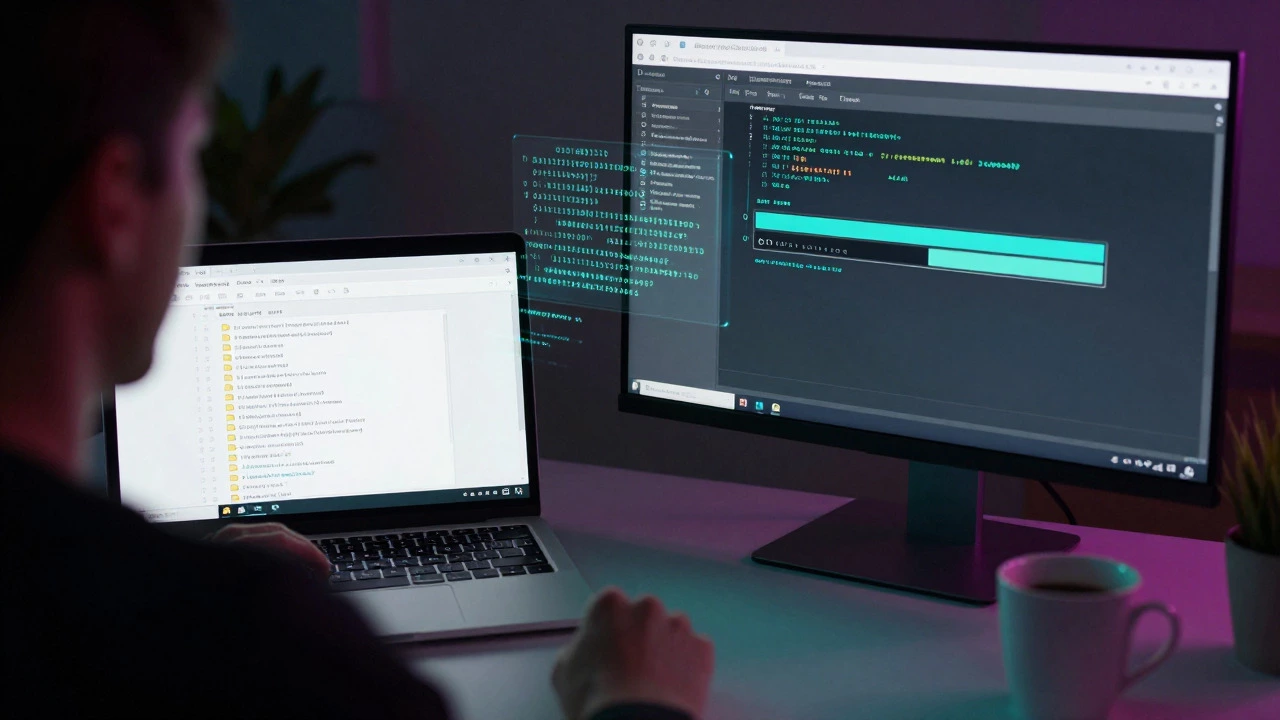
Способ №2: Через панель управления (проще для новичков)
Многие современные хостинги предлагают встроенный файловый менеджер прямо в браузере. Это удобно, если файлов немного. Зайдите в панель управления, откройте «Файловый менеджер». Найдите папку public_html. Нажмите кнопку «Загрузить» (Upload). Выберите файлы с вашего диска. Этот способ медленнее, чем FTP, если файлов много, но не требует установки сторонних программ.
Привязка домена и настройка DNS
Файлы на сервере, но сайт еще не виден по вашему красивому адресу (например, mysite.ru). Нужно связать домен с хостингом. Это делается через настройки DNS у регистратора домена (того сервиса, где вы купили имя сайта).
Вам нужно изменить A-запись и CNAME-записи. Обычно хостинг-провайдер дает инструкции в личном кабинете. Суть проста: указываете IP-адрес сервера хостинга напротив имени вашего домена. После изменения DNS-записей может пройти от нескольких минут до 24 часов, пока изменения распространятся по всему интернету (процесс TTL).

Финальная проверка: SSL и тестирование
Когда домен начал открываться, проверьте сайт. Откройте его в разных браузерах и на телефоне. Убедитесь, что все картинки грузятся, ссылки кликабельны, а формы отправляются.
Обязательно включите SSL-сертификат. Сейчас большинство браузеров помечают сайты без HTTPS как «Не защищено». В панели хостинга найдите раздел «SSL/TLS» и активируйте бесплатный Let's Encrypt сертификат. Это займет пару минут и повысит доверие пользователей и позиции в поисковой выдаче.
| Критерий | FTP (FileZilla) | Файловый менеджер | Git Deploy |
|---|---|---|---|
| Сложность | Средняя | Низкая | Высокая |
| Скорость | Высокая | Средняя | Зависит от сети |
| Удобство обновлений | Хорошее | Удобное | Идеальное (автоматизация) |
| Для кого | Разработчики, дизайнеры | Новички, мелкие правки | Опытные разработчики |
Частые ошибки и как их избежать
Даже опытные специалисты иногда сталкиваются с проблемами после первого деплоя. Вот три самых частых ловушки:
- Ошибка 404 Not Found: Чаще всего причина в том, что файлы загружены в неправильную папку (например, в public_html/site вместо public_html). Проверьте структуру.
- Белый экран: Ошибка в PHP-коде. Включите режим отладки в конфигурационном файле хостинга, чтобы увидеть текст ошибки.
- Медленная загрузка: Слишком тяжелые изображения. Сожмите их перед загрузкой с помощью инструментов вроде TinyPNG или Squoosh.
Теперь ваш сайт в интернете. Следующий шаг - продвижение. Но техническая база готова, и это главное.
Сколько времени занимает размещение сайта на хостинге?
Если все настроено правильно, физическая загрузка файлов занимает 5-15 минут. Привязка домена и распространение DNS-записей может занять от 1 часа до 24 часов, но обычно сайт начинает открываться уже через 10-30 минут после изменения настроек.
Нужен ли отдельный сервер для небольшого сайта?
Нет. Для лендинга, визитки или блога с посещаемостью до 10-20 тысяч просмотров в месяц достаточно обычного виртуального хостинга. Выделение VPS имеет смысл только при высокой нагрузке или необходимости устанавливать специфическое ПО.
Что делать, если сайт не открывается после загрузки?
Сначала проверьте, открыт ли сайт по IP-адресу сервера (без домена). Если да, проблема в DNS-записях. Если нет, проверьте права доступа к файлам (обычно 644 для файлов и 755 для папок) и наличие index.html или index.php в корне папки public_html.
Можно ли бесплатно разместить сайт навсегда?
Да, существуют сервисы вроде GitHub Pages, Netlify или Vercel, которые бесплатно размещают статические сайты. Однако для коммерческих проектов с базой данных и почтой лучше выбрать платный хостинг ради стабильности и поддержки.
Какой формат файлов лучше загружать?
Архив (ZIP) удобнее для быстрой загрузки через файловый менеджер, так как передает один объект. Но для FTP часто эффективнее передавать файлы по одному или папками, чтобы видеть прогресс и избегать ошибок разрыва соединения на больших объемах.