
Вы купили доменное имя, оплатили тариф хостинга, но когда вводите адрес сайта в браузере, видите ошибку или пустую страницу. Это классическая ситуация для тех, кто впервые запускает проект в интернете. Проблема не в том, что вы что-то сделали неправильно, а в том, что два независимых сервиса - регистратор доменов и провайдер хостинга - еще не «познакомились» друг с другом.
Чтобы ваш сайт заработал, нужно выполнить две основные задачи: настроить запись DNS, чтобы браузер знал, куда идти, и загрузить файлы вашего проекта на сервер. В этой статье мы разберем этот процесс шаг за шагом, без лишней технической воды.
Понимаем архитектуру: как работает связка домен и хостинг
Представьте, что доменное имя - это номер телефона, а хостинг - это физический адрес дома, где живет человек. Если вы знаете номер (домен), но телефонная книга (DNS) указывает на неверный адрес, звонок никуда не дойдет. Ваша задача - внести правильный IP-адрес сервера в эту «телефонную книгу».
Есть два основных способа связать их:
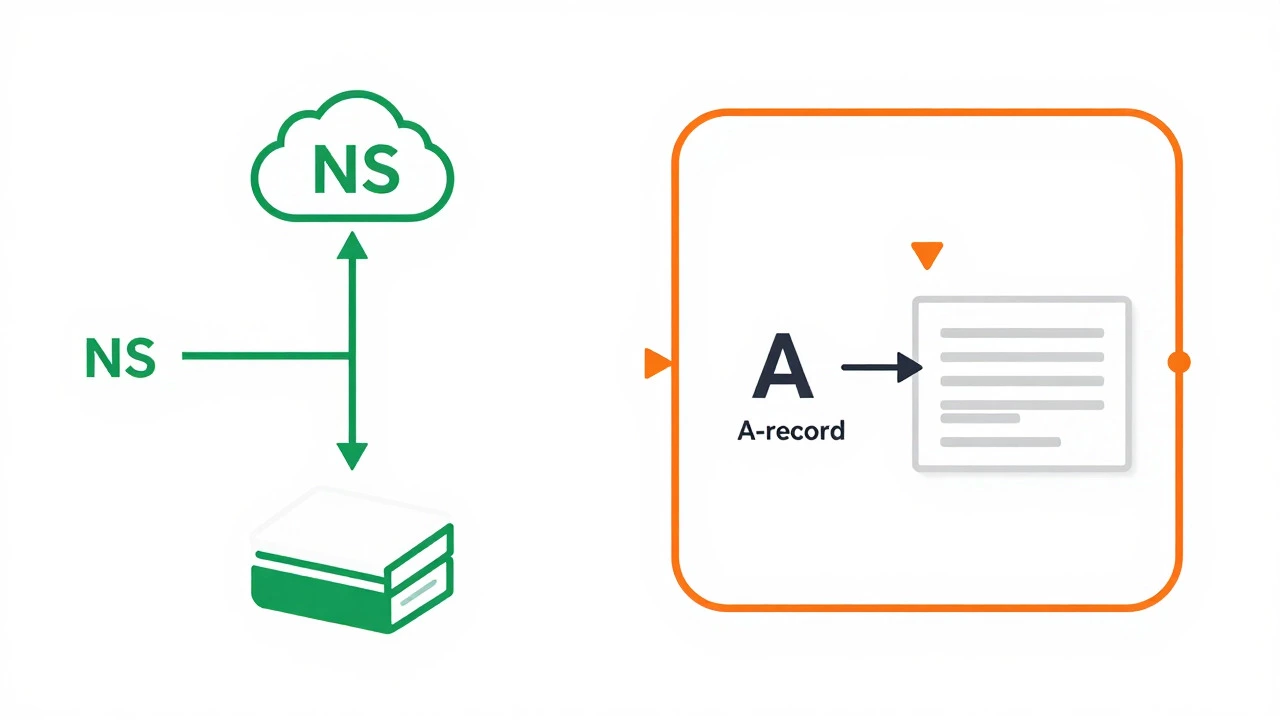
- Через NS-записи: Вы передаете управление всем доменом на серверы хостинг-провайдера. Это самый простой метод для новичков.
- Через A-запись: Вы оставляете управление зоной DNS у регистратора домена, но вручную указываете IP-адрес вашего хостинга. Этот способ дает больше контроля.
Выбор метода зависит от того, где зарегистрирован ваш домен и какие инструменты предоставляет ваш хостер. Часто проще всего использовать NS-записи, если хостинг предлагает бесплатные DNS-серверы.
Шаг 1: Подготовка данных от хостинг-провайдера
Перед тем как лезть в настройки домена, вам нужно узнать, куда именно направлять трафик. Зайдите в личный кабинет вашего хостинга (например, Beget, Timeweb, Reg.ru или зарубежные аналоги вроде Hostinger). Ищите разделы «Настройки», «Домены» или «DNS».
Вам понадобятся следующие данные:
- IP-адрес сервера: Уникальный цифровой идентификатор вашего места на сервере (выглядит как 185.12.34.56).
- Имена DNS-серверов (NS): Обычно это пара адресов вида ns1.hosting.com и ns2.hosting.com.
- Данные для FTP/SFTP: Логин, пароль и порт для загрузки файлов (часто совпадают с логином от личного кабинета, но лучше проверить).
Скопируйте эти данные в текстовый файл. Они пригодятся через минуту.
Шаг 2: Настройка DNS-записей
Теперь перейдем к самому важному этапу - привязке домена. Выберите один из двух методов ниже.
Метод А: Изменение NS-записей (Рекомендуемый)
Этот метод подходит, если вы хотите, чтобы хостинг-провайдер полностью управлял настройками DNS вашего домена. Это избавляет вас от ручного ввода записей.
- Зайдите в личный кабинет регистратора доменов (того сайта, где вы покупали имя сайта).
- Найдите свой домен в списке и нажмите «Управление» или «Настройки DNS».
- Отключите опцию «Стандартные DNS» или «DNS регистратора».
- Введите имена DNS-серверов, которые дал вам хостинг-провайдер (ns1..., ns2...).
- Сохраните изменения.
Обратите внимание: обновление NS-записей может занять от нескольких минут до 24-48 часов. Это называется «пропагацией DNS». Не паникуйте, если сайт не откроется сразу.
Метод Б: Настройка A-записи
Используйте этот метод, если вы хотите оставить DNS-серверы у регистратора (например, для использования почтовых сервисов Google Workspace или Microsoft 365, которые требуют специфические MX-записи).
- В панели управления доменом найдите раздел «Редактор зон DNS» или «Записи DNS».
- Найдите существующую A-запись для имени `@` (это означает корневой домен) и `www`.
- Измените значение (Value/IP) на IP-адрес вашего хостинга.
- Если записи нет, создайте новую A-запись: Имя `@`, Тип `A`, Значение `[ваш IP]`.
- Сделайте то же самое для поддомена `www`.
| Критерий | NS-записи | A-запись |
|---|---|---|
| Сложность настройки | Низкая (автоматически) | Средняя (ручной ввод) |
| Контроль над DNS | Передавается хостеру | Остается у регистратора |
| Гибкость | Ниже | Выше (можно добавлять любые записи) |
| Время обновления | До 48 часов | До 24 часов |
Шаг 3: Загрузка файлов сайта на хостинг
Когда DNS настроены, пора переносить сам контент. Большинство хостингов предоставляют доступ через панель управления типа cPanel, ISPmanager или собственную разработку. Внутри обычно есть файловый менеджер, но для больших проектов удобнее использовать FTP-клиент.
Я рекомендую использовать FileZilla или встроенный клиент в VS Code. Вот как это делается:
- Скачайте архив с файлами вашего сайта (если вы используете WordPress, Joomla или самописный код).
- Подключитесь к хостингу через FTP. Адрес сервера - тот же IP или доменное имя, логин и пароль возьмите из Шага 1.
- Найдите папку, которая отвечает за ваш сайт. Чаще всего это папка
public_html,wwwилиhtdocs. Важно загружать файлы именно внутрь нее, а не в корень аккаунта. - Перетащите файлы из локальной машины на удаленный сервер.
Если вы устанавливаете CMS (например, WordPress), многие хостеры предлагают кнопку «Установить в 1 клик». В этом случае ручной загрузка файлов не требуется - система сделает всё сама.
Шаг 4: Создание базы данных (для динамических сайтов)
Если ваш сайт статичный (просто HTML/CSS), можно пропустить этот пункт. Но если вы используете WordPress, Bitrix или другую систему управления контентом, вам нужна база данных.
- В панели хостинга найдите раздел «Базы данных MySQL».
- Создайте новую базу данных. Система попросит придумать имя, пользователя и пароль.
- Запишите эти данные! Они нужны будут при установке CMS.
- Вернитесь к файлам сайта. Если вы устанавливали WordPress вручную, отредактируйте файл
wp-config.php, вставив туда имя базы, логин и пароль.
Ошибка здесь - самая частая причина ошибки «Error establishing a database connection». Двойно проверьте символы в пароле.

Проверка работоспособности и решение проблем
Теперь самое нервное время - проверка. Откройте ваш домен в браузере. Желательно сделать это в режиме инкогнито, чтобы избежать влияния кэша.
Если сайт открылся - поздравляю, вы справились! Если нет, вот чек-лист для диагностики:
- Ошибка 403 Forbidden: Файлы загружены не в ту папку или нарушены права доступа (permissions). Убедитесь, что индексный файл (index.html или index.php) лежит в корне директории public_html.
- Ошибка 404 Not Found: Браузер не нашел файл. Проверьте, правильно ли названа папка и есть ли внутри файл index.
- Страница приветствия хостера: Это значит, что DNS сработали, но вы забыли загрузить свои файлы в правильную директорию.
- Сайт грузится долго: Возможно, DNS еще не обновились во всех регионах мира. Используйте сервисы вроде whatsmydns.net, чтобы проверить распространение записей по миру.
Частые вопросы о привязке сайта
Сколько времени занимает привязка домена к хостингу?
Технически настройка занимает 5-10 минут. Однако обновление DNS-записей по всему миру (пропагация) может занимать от 1 часа до 48 часов. В большинстве случаев сайт начинает открываться в течение 2-4 часов после изменений.
Можно ли привязать сайт к хостингу бесплатно?
Сама процедура привязки (настройка DNS и загрузка файлов) всегда бесплатна. Вы платите только за аренду хостинга и регистрацию доменного имени. Некоторые хостеры предлагают бесплатный домен на первый год при покупке тарифа.
Что делать, если сайт открывается со старого контента?
Это проблема кэширования браузера. Попробуйте открыть сайт в режиме инкогнито или очистите кэш браузера (Ctrl+F5). Также возможно, что старый CDN (например, Cloudflare) все еще хранит старые версии страниц. В таком случае нужно очистить кэш в панели CDN.
Нужно ли менять DNS, если я переезжаю на другой хостинг?
Да, обязательно. Вам нужно будет либо обновить NS-записи на новые серверы нового хостера, либо изменить A-запись на новый IP-адрес. До момента смены записей сайт будет работать на старом хостинге.
Как проверить, правильно ли настроены DNS?
Используйте командную строку. На Windows введите nslookup yourdomain.com, на Mac/Linux - dig yourdomain.com. В ответе должен фигурировать IP-адрес вашего текущего хостинга. Если указан старый IP, значит, обновление еще идет.