
Вы когда-нибудь испытывали это чувство безысходности? Вы пытаетесь загрузить важный файл или подключиться к важному звонку, а полоска загрузки ползет с мукосной скоростью. Интернет есть, но он работает так медленно, что хочется вырвать кабель из стены. Многие считают, что проблема только у провайдера, но часто дело в том, как мы используем наше оборудование. Разгон интернета - это не магия, а серия конкретных технических шагов, которые помогают получить максимум от той скорости, которую вы платите. В этой статье мы разберем, где теряется скорость и как вернуть её себе, используя простые настройки и доступное железо.
Шаг 1: Поймите реальную скорость вашего соединения
Прежде чем начинать танцы с бубном вокруг роутера, нужно узнать объективную картину. Часто нам кажется, что интернет медленный, потому что сайт тормозит, но на самом деле сервер этого сайта перегружен. Чтобы проверить именно ваше подключение, используйте специализированные сервисы.
- Speedtest.net или Fast.com: Запустите тест скорости прямо на устройстве, которое соединено по кабелю (Ethernet) с роутером. Это даст вам базовую линию «чистой» скорости без потерь на беспроводное соединение.
- Пинг (Ping): Откройте командную строку (Win+R, введите cmd) и наберите
ping 8.8.8.8 -t. Смотрите на время ответа (ms). Если оно скачет выше 50-100 мс при стабильном соединении, проблема может быть в маршрутизации или загруженном канале.
Если скорость по кабелю соответствует тарифу, а по Wi-Fi она падает вдвое - проблема в вашей локальной сети. Если же скорость низкая везде, даже по проводу, значит, узкое горлышко находится на стороне провайдера или в самом оборудовании.
Шаг 2: Оптимизация Wi-Fi сигнала
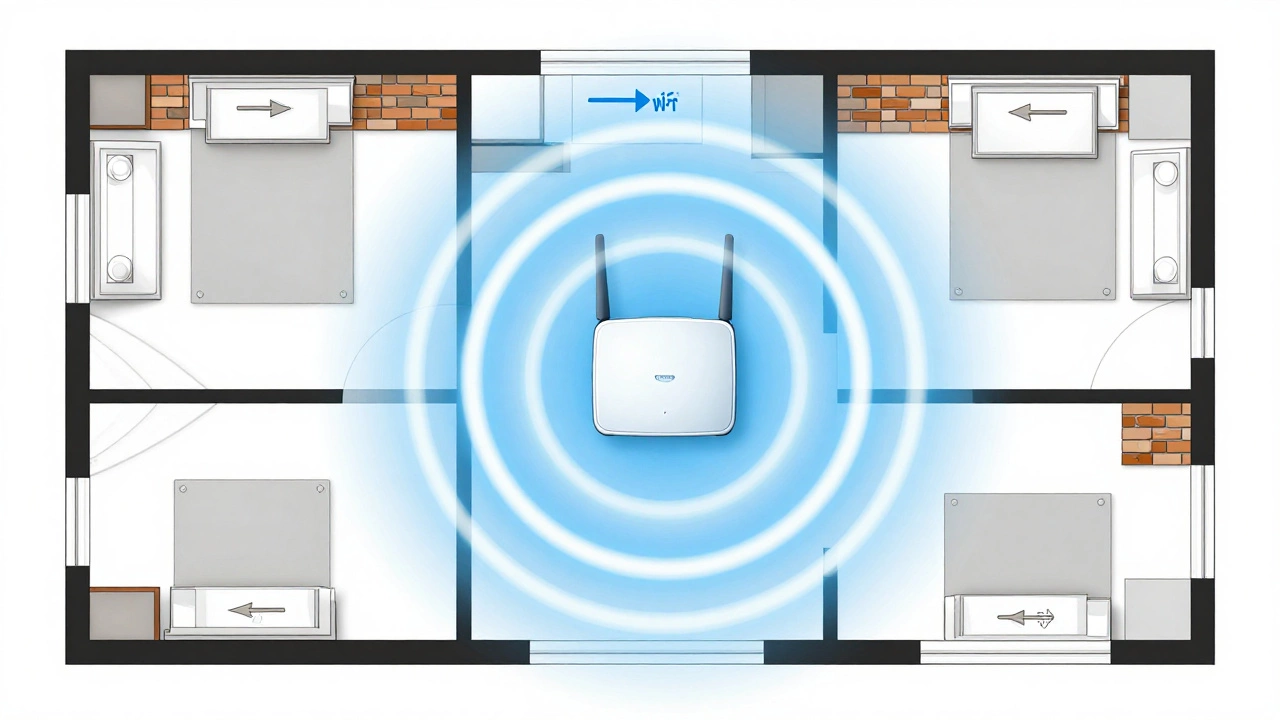
Беспроводная связь - самый частый виновник «тормозов». Радиоволны не любят препятствий. Кирпичные стены, зеркала, аквариумы и даже металлические двери могут сильно ослабить сигнал.
Вот как правильно разместить ваш Wi-Fi роутер для максимальной эффективности:
- Центральное положение: Поставьте роутер в центре помещения, а не в углу за шкафом. Сигнал распространяется во все стороны.
- Высота имеет значение: Не ставьте роутер на пол. Лучше всего - на уровне глаз или выше. Это снижает количество физических препятствий между антеннами и устройствами.
- Ориентация антенн: Если у вас одноэтажная квартира, поставьте антенны вертикально. Если дом многоэтажный и соседи снизу тоже создают помехи, попробуйте расположить одну антенну горизонтально, а другую вертикально.
Также обратите внимание на частотный диапазон. Современные роутеры поддерживают два диапазона: 2.4 ГГц и 5 ГГц.
| Характеристика | 2.4 ГГц | 5 ГГц |
|---|---|---|
| Дальность действия | Высокая (проходит сквозь стены) | Низкая (слабо проходит сквозь стены) |
| Скорость передачи | До 600 Мбит/с (теоретически) | До 1300+ Мбит/с |
| Уровень помех | Высокий (микроволновки, Bluetooth) | Низкий (меньше устройств работают здесь) |
| Рекомендация | Для умного дома и дальних комнат | Для стриминга, игр и работы рядом с роутером |
Подключайте компьютеры и телевизоры к сети 5 ГГц, если они находятся в одной комнате с роутером. Это мгновенно увеличит пропускную способность.
Шаг 3: Настройка каналов и ширины полосы
Даже если вы выбрали идеальное место для роутера, ваши соседи могут мешать вам. В многоквартирных домах десятки сетей работают на одних и тех же каналах, создавая «пробки» в эфире.
Чтобы выбрать наименее загруженный канал:
- Скачайте приложение WiFi Analyzer (для Android) или используйте встроенные инструменты Windows/Mac.
- Посмотрите, на каких каналах работают соседские сети. Обычно заняты каналы 1, 6 и 11 в диапазоне 2.4 ГГц.
- Зайдите в настройки вашего роутера (обычно адрес 192.168.0.1 или 192.168.1.1).
- В разделе Wireless Settings выберите свободный канал вручную, вместо значения «Auto».
Ширина канала также влияет на скорость. Для диапазона 2.4 ГГц лучше оставить стандартные 20 МГц, чтобы избежать интерференции. Для 5 ГГц можно установить 40, 80 или даже 160 МГц, если ваша среда позволяет. Это значительно повысит пропускную способность.
Шаг 4: Обновление прошивки роутера
Производители регулярно выпускают обновления для своих устройств. Эти обновления часто содержат исправления ошибок безопасности и улучшения производительности. Устаревшая прошивка может работать нестабильно, вызывать перезагрузки или неэффективно распределять трафик.
Проверьте версию прошивки в админ-панели роутера. Если доступна новая версия, обновите её. После обновления рекомендуется перезагрузить устройство. Это очистит кэш и применит новые настройки.
Шаг 5: Чистка устройств от фоновых процессов
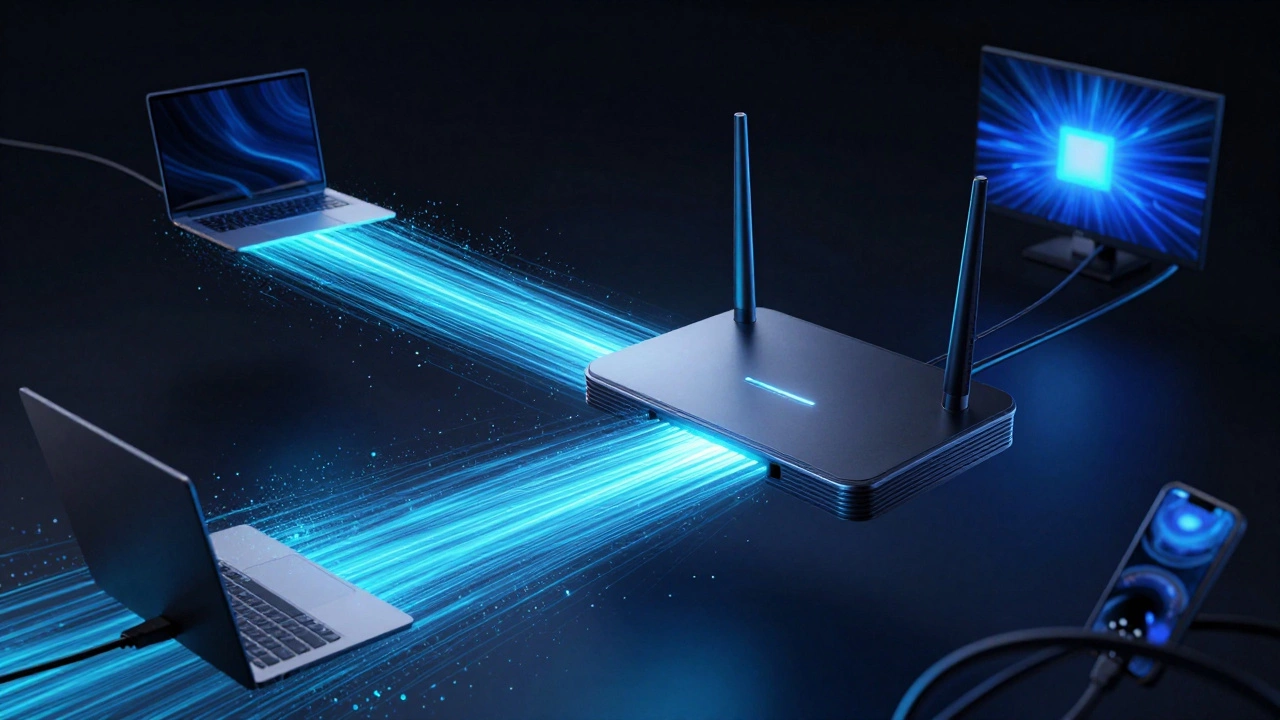
Иногда проблема не в интернете, а в вашем компьютере или телефоне. Фоновые обновления Windows, синхронизация облачных хранилищ (Google Drive, OneDrive), торренты или антивирусные сканирования могут забивать весь канал связи.
Как проверить:
- Откройте диспетчер задач (Ctrl+Shift+Esc) на Windows.
- Перейдите на вкладку «Сеть» и отсортируйте процессы по использованию сети.
- Найдите приложения, которые активно потребляют трафик, даже когда вы ими не пользуетесь.
- Ограничьте их использование в настройках системы или временно закройте.
Также убедитесь, что драйверы сетевой карты вашего компьютера актуальны. Старые драйверы могут не поддерживать современные протоколы связи, ограничивая скорость.
Шаг 6: Использование DNS-серверов
DNS (Domain Name System) переводит доменные имена (например, google.com) в IP-адреса. По умолчанию ваш провайдер предоставляет свои DNS-серверы, которые могут быть медленными или перегруженными.
Смена DNS на более быстрые публичные серверы может ускорить открытие страниц, хотя и не увеличит скорость загрузки файлов напрямую. Популярные альтернативы:
- Google DNS: 8.8.8.8 и 8.8.4.4
- Cloudflare DNS: 1.1.1.1 и 1.0.0.1 (часто быстрее и приватнее)
Эти адреса можно задать в настройках сетевого адаптера вашего компьютера или глобально в настройках роутера.
Когда стоит менять оборудование?
Если вы выполнили все шаги выше, но скорость всё равно оставляет желать лучшего, возможно, ваш роутер просто стар. Технологии развиваются быстро. Роутеры стандарта Wi-Fi 4 (802.11n) уже не справляются с современными нагрузками. Стоит рассмотреть переход на Wi-Fi 5 (802.11ac) или Wi-Fi 6 (802.11ax).
Wi-Fi 6 особенно эффективен в местах с большим количеством устройств. Он использует технологию OFDMA, которая позволяет передавать данные нескольким устройствам одновременно, снижая задержки. Если у вас дома больше пяти гаджетов, постоянно подключенных к сети, новый роутер с поддержкой Wi-Fi 6 станет лучшим вложением.
Чек-лист быстрого разгона интернета
- [ ] Проверить скорость по кабелю через Speedtest.
- [ ] Переместить роутер в центр квартиры и поднять его выше.
- [ ] Подключить основные устройства к сети 5 ГГц.
- [ ] Выбрать наименее загруженный канал Wi-Fi вручную.
- [ ] Обновить прошивку роутера до последней версии.
- [ ] Закрыть фоновые программы, потребляющие трафик.
- [ ] Задать быстрые DNS-серверы (Cloudflare или Google).
- [ ] Рассмотреть покупку роутера с поддержкой Wi-Fi 6, если текущий старше 5 лет.
Поможет ли повторитель (репитер) увеличить скорость интернета?
Обычный репитер скорее уменьшит скорость, чем увеличит её. Он принимает сигнал, обрабатывает его и передает дальше, что удваивает задержку и часто halves пропускную способность. Если у вас большая площадь, лучше использовать систему Mesh-роутеров, которая создает единую сеть без потери качества сигнала.
Влияет ли качество Ethernet-кабеля на скорость?
Да, существенно. Кабели категории Cat5e поддерживают скорость до 1 Гбит/с, а Cat6 и выше - до 10 Гбит/с. Если вы используете старый тонкий кабель (Cat5), он может ограничивать вашу скорость даже при наличии быстрого тарифа. Проверьте маркировку на оболочке кабеля.
Почему интернет тормозит вечером?
Вечернее время - пиковая нагрузка на сеть провайдера. Многие пользователи выходят онлайн одновременно, что перегружает магистральные каналы. Также вечером возрастает уровень помех в Wi-Fi от соседей. Решение: перейти на проводное подключение для критически важных задач или сменить провайдера, если проблема систематическая.
Стоит ли отключать IPv6 для увеличения скорости?
В большинстве случаев нет. IPv6 не замедляет интернет сам по себе. Проблемы возникают только при неправильной настройке маршрутизации между IPv4 и IPv6. Если у вас стабильное соединение, оставляйте IPv6 включенным - это будущее интернета.
Как уменьшить пинг в онлайн-играх?
Самый эффективный способ - подключить ПК или консоль к роутеру через Ethernet-кабель. Wi-Fi всегда добавляет задержку из-за обработки пакетов и возможных помех. Также убедитесь, что никто в доме не скачивает большие файлы во время игры, и выберите сервер игры, географически ближайший к вам.