
Вы запустили сайт, но не знаете, кто ваши посетители и почему они уходят? Без данных вы принимаете решения вслепую. Google Analytics - это бесплатная платформа веб-аналитики от Google, которая собирает данные о поведении пользователей на сайте. В 2026 году актуальной версией является GA4 (Google Analytics 4), которая полностью заменила старый Universal Analytics. Главное преимущество GA4 - переход на событийную модель и возможность отслеживать не только просмотры страниц, но и клики, скроллы, покупки и другие взаимодействия.
Многие владельцы сайтов боятся, что установка аналитики требует навыков программирования. Это миф. Существует несколько способов внедрения кода, от простого копирования строки до профессиональной настройки через контейнеры тегов. Выбор метода зависит от вашей платформы (CMS), технических знаний и масштаба задач.
Способ 1: Прямая вставка кода (Global Site Tag)
Это самый базовый метод, который подходит для статических сайтов или если вы хотите понять принцип работы. Вам нужно получить Measurement ID (например, G-XXXXXXXXXX) в интерфейсе Google Analytics и вставить специальный скрипт в код страницы.
Код должен находиться внутри тега <head> каждой страницы вашего сайта. Вот как это выглядит:
<!-- Google tag (gtag.js) -->
<script async src="https://www.googletagmanager.com/gtag/js?id=G-XXXXXXXXXX"></script>
<script>
  window.dataLayer = window.dataLayer || [];
  function gtag(){dataLayer.push(arguments);}
  gtag('js', new Date());

  gtag('config', 'G-XXXXXXXXXX');
</script>
Плюсы этого метода:
- Простота: не нужны дополнительные инструменты.
- Полный контроль: вы видите, где именно установлен код.
- Быстрая загрузка: скрипт работает напрямую без посредников.
Минусы:
- Сложность поддержки: если вам понадобится добавить еще один пиксель (например, Facebook Pixel), придется лезть в код снова.
- Риск ошибок: одна лишняя буква в коде может сломать отображение сайта.
Этот способ идеален для лендингов, созданных вручную, или небольших портфолио, где нет сложной структуры.
Способ 2: Установка через CMS (WordPress, Tilda, Bitrix)
Если ваш сайт работает на популярной платформе, вам не нужно трогать исходный код. Большинство систем управления контентом имеют встроенные поля для ввода идентификатора отслеживания.
Например, в WordPress есть множество плагинов, таких как Site Kit by Google или MonsterInsights. Они автоматически вставляют нужный код на все страницы. В конструкторах типа Tilda или Wix есть раздел «Настройки сайта» → «Код аналитики», куда достаточно просто вставить Measurement ID.
Преимущества использования плагинов и встроенных настроек:
- Безопасность: разработчики плагинов уже позаботились о правильном размещении кода.
- Удобство: можно включить или выключить сбор данных одним кликом.
- Дополнительные функции: многие плагины показывают отчеты прямо в админке WordPress.
Однако будьте осторожны с бесплатными плагинами низкого качества. Они могут замедлять загрузку сайта из-за лишних запросов к базе данных. Всегда проверяйте отзывы и количество активных установок перед скачиванием.
Способ 3: Google Tag Manager (Рекомендуемый вариант)
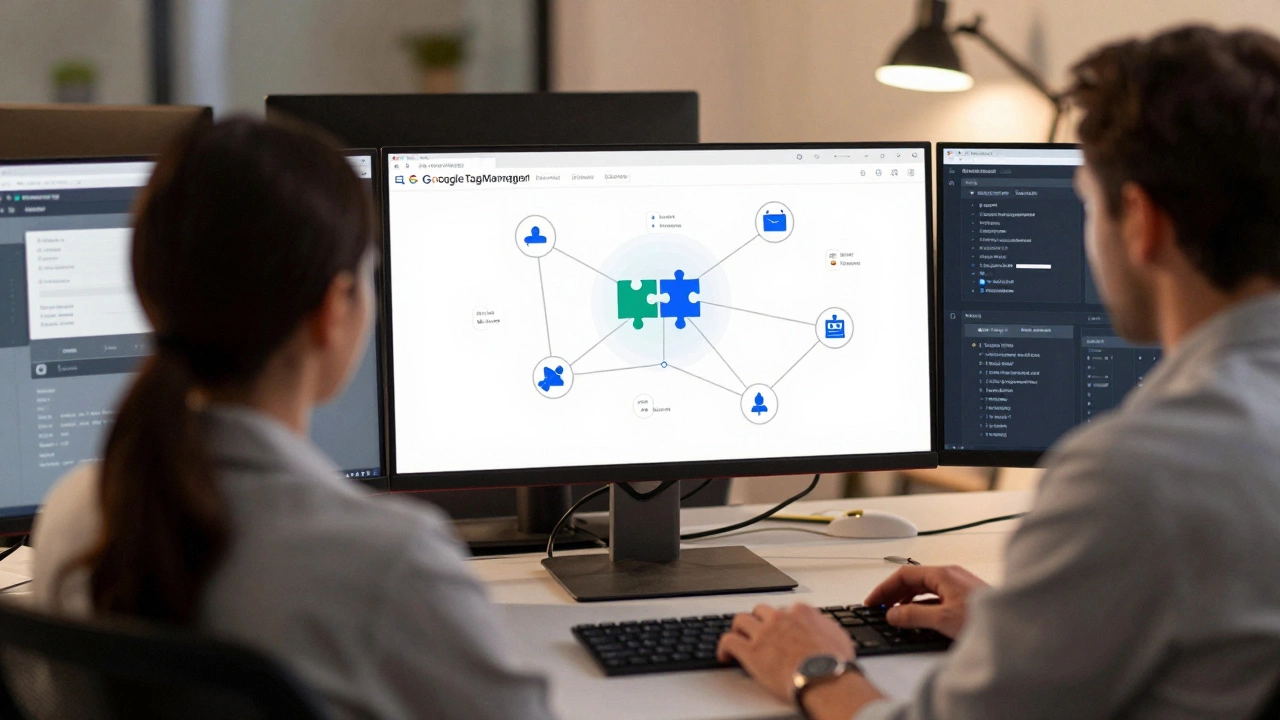
Google Tag Manager (GTM) - это система управления тегами, позволяющая добавлять и обновлять фрагменты кода на сайте без помощи разработчиков. Это золотой стандарт для маркетинга и аналитики в 2026 году. Вместо того чтобы вставлять код аналитики напрямую, вы создаете контейнер GTM и вставляете его код на сайт один раз. Все остальные теги (Analytics, рекламные пиксели, формы обратной связи) управляются через удобный интерфейс GTM.
Как это работает:
- Вы регистрируетесь в Google Tag Manager и создаете контейнер.
- Копируете два коротких куска кода GTM и вставляете их в
<head>и<body>сайта. - В интерфейсе GTM создаете новый тег типа «Google Analytics: GA4 Configuration».
- Вводите свой Measurement ID из Google Analytics.
- Выбираете триггер «All Pages» (Все страницы).
- Сохраняете и публикуете контейнер.
Почему этот способ лучше?
- Гибкость: вы можете добавлять новые события (клики по кнопкам, отправку форм) без обновления кода сайта.
- Тестирование: режим предварительного просмотра позволяет проверить работу тегов перед публикацией.
- Чистота кода: на сайте остается только один легкий скрипт GTM, вместо десятков тяжелых тегов.
Для интернет-магазинов и крупных корпоративных сайтов использование GTM обязательно. Оно экономит время специалистов и снижает зависимость от программистов.
Способ 4: Интеграция через сервисы хостинга и конструкторы
Некоторые современные платформы предлагают глубокую интеграцию с Google Services. Например, Shopify имеет официальное приложение Google & YouTube, которое не только устанавливает GA4, но и передает данные о покупках в Google Ads для ретаргетинга.
Подобные решения часто включают автоматическую настройку Enhanced Ecommerce (расширенной электронной коммерции). Это значит, что вы сразу получите данные о добавлении товаров в корзину, начале оформления заказа и успешных оплатах без ручной настройки событий.
Проверьте документацию вашей платформы. Если там есть упоминание «One-click integration with Google Analytics», используйте этот путь. Он гарантирует совместимость и поддержку со стороны вендора платформы.
Проверка корректности установки
После внедрения кода нельзя просто закрыть браузер и ждать отчетов завтра. Данные в GA4 могут появляться с задержкой до 24-48 часов. Чтобы убедиться, что всё работает прямо сейчас, используйте инструмент DebugView (Отладочный просмотр) в самом интерфейсе Google Analytics.
Также рекомендую использовать расширение браузера Tag Assistant от Google. Оно показывает, какие теги сработали на странице, и выделяет ошибки красным цветом. Если вы видите статус «Error» или «Warning», нужно исправить проблему до начала сбора реальных данных.
| Метод | Сложность | Гибкость | Для кого подходит |
|---|---|---|---|
| Прямая вставка кода | Низкая | Низкая | Статические сайты, новички |
| Плагины CMS | Низкая | Средняя | WordPress, Joomla, Drupal |
| Google Tag Manager | Средняя | Высокая | Маркетологи, интернет-магазины |
| Интеграция платформы | Низкая | Средняя | Shopify, SaaS-решения |
Распространенные ошибки при установке
Даже опытные специалисты иногда допускают простые оплошности. Вот список того, чего стоит избегать:
- Дублирование кодов: Если вы вставили код и через плагин, и вручную, GA4 будет считать каждый визит дважды. Используйте только один метод.
- Забытый блок cookie: С 2025 года ужесточились требования к конфиденциальности. Убедитесь, что ваш баннер согласия на cookies блокирует запуск GA4 до момента нажатия кнопки «Принять».
- Отсутствие исключений: Не забудьте настроить исключения для IP-адресов вашей компании и тестовых страниц, чтобы ваши собственные визиты не искажали статистику.
- Игнорирование Direct Traffic: Если много переходов помечено как «Direct / None», возможно, вы забыли связать Google Analytics с Google Search Console или правильно настроить UTM-метки.
Что делать после установки?
Установка кода - это только первый шаг. Чтобы получать полезную информацию, нужно настроить события. В GA4 базовые события (просмотр страницы, клик по ссылке) собираются автоматически. Но для бизнеса важнее целевые действия:
- Отправка контактной формы.
- Клик по номеру телефона.
- Добавление товара в корзину.
- Оформление покупки.
Если вы используете Google Tag Manager, настройка этих событий займет всего пару минут. Создавайте триггеры на основе классов кнопок или URL-адресов страниц подтверждения. Называйте события понятно: не «click_123», а «form_submit_contact_page».
Регулярно проверяйте отчет «События» в GA4. Если вы видите всплеск неизвестных событий, проанализируйте их источник. Возможно, это спам-трафик, который нужно заблокировать фильтрами.
Как быстро появятся данные в Google Analytics после установки?
Обычно первые данные появляются в течение нескольких часов. Однако полная обработка и отображение в основных отчетах может занять до 24-48 часов. Для мгновенной проверки используйте функцию DebugView в реальном времени.
Можно ли установить Google Analytics на несколько сайтов одновременно?
Да, в одном аккаунте Google Analytics можно создать неограниченное количество свойств (сайтов). Каждому сайту соответствует уникальный Measurement ID. Вы можете управлять всеми ними из одного интерфейса, группируя по папкам или категориям.
Нужен ли мне Google Tag Manager, если у меня простой сайт?
Для простого визитки с пятью страницами достаточно прямой вставки кода или плагина. GTM оправдан, если вы планируете запускать рекламу, отслеживать сложные пользовательские пути или менять структуру сайта часто. Он добавляет гибкости, но требует изучения интерфейса.
Как убрать свои посещения из статистики?
В разделе «Администрирование» → «Настройка данных» → «Фильтры» создайте фильтр по IP-адресу. Узнайте свой внешний IP-адрес, добавьте его в список исключений. Также можно использовать расширения браузера, такие как «OptOut for Google Analytics», которые блокируют отправку данных с вашего устройства.
Что делать, если данные не поступают в GA4?
Проверьте наличие кода на странице через «Просмотр кода страницы». Убедитесь, что Measurement ID совпадает с тем, что указан в настройках. Проверьте, не блокирует ли AdBlocker скрипты. Используйте Tag Assistant для диагностики ошибок подключения.